
Fondsen aanmaken
Applicatie: Scipio Online
Introductie
Om gebruik te kunnen maken van de bijdrageadministratie in Scipio Online is het noodzakelijk dat er fondsen in uw administratie aanwezig zijn.
In deze instructie leest u hoe u fondsen kunt aanmaken in uw Scipio Online administratie.
Fondsen aanmaken
Een fonds kan aangemaakt of gewijzigd worden via het scherm:
Beheer – Instellingen – Mijn gemeente – Gemeente instellingen – Onderhoud fondsen, contributies en projecten.
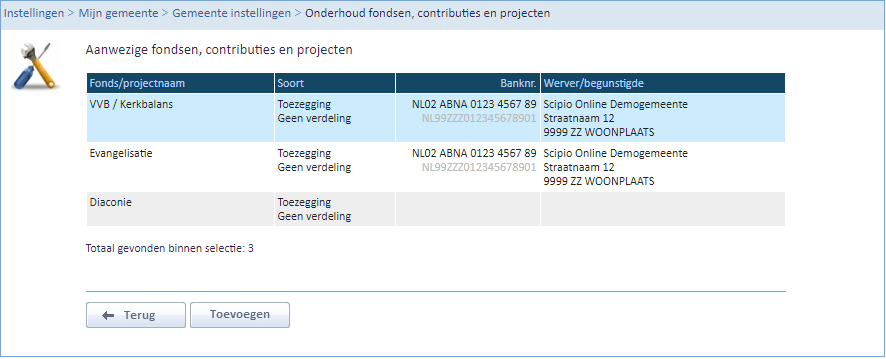
Klik op de knop Toevoegen om een nieuw fonds aan te maken, of selecteer een bestaand fonds om de fondsgegevens te wijzigen.
Voor het aanmaken van fondsen heeft u rechten nodig om mutaties door te voeren in de bijdragenadministratie. Kunt u geen fondsen toevoegen, neem dan contact op met de beheerder van uw administratie.
Geef het fonds in ieder geval een naam en klik op Opslaan om het fonds aan te maken. Gaat u niet incasseren met een fonds, dan zijn de overige gegevens niet verplicht.
Indien gewenst, dan kan een fonds gekoppeld worden aan een team. Een fonds dat gekoppeld is aan een team is alleen zichtbaar voor gebruikers die gekoppeld zijn aan het betreffende team.
Meer informatie over teams kunt u vinden in de instructie Teams aanmaken.
Incasseren
Gaat u een fonds gebruiken om leden te incasseren, dan is het noodzakelijk dat de velden onder Gegevens werver/begunstigde worden ingevuld.
Rekeningnummer begunstigde
Geef het rekeningnummer in wat u gaat gebruiken om mee te incasseren. Dit is het rekeningnummer waarvoor u het incassocontract heeft afgesloten.
Incassant ID
Geef het incassant ID in. Heeft u geen incassant ID of weet u niet wat u incassant ID is, neemt u dan contact op met uw bank.
Terugkoppeling incasso op het dagafschrift
Geef bij Terugkoppeling incasso op dagafschrift aan hoe u de incasso opdracht terug wilt zien.
Informeer bij uw bank voor de specifieke regelgeving.
• Niet gespecificeerd: De incasso opdracht wordt teruggekoppeld zoals uw bank als standaard heeft. Informeer bij uw bank voor meer informatie.
• Gecomprimeerd tot één regel: De incasso opdracht wordt als totaal op uw dagafschrift getoond.
• Elke transactie apart vermelden: Elke transactie van de incasso opdracht wordt apart op uw dagafschrift vermeld.
Naam begunstigde
Geef de naam van uw organisatie op die gekoppeld is aan het ingevoerde rekeningnummer
Adres
Geef het adres van uw organisatie op welke gekoppeld is aan het ingevoerde rekeningnummer
Postcode
Geef de postcode van uw organisatie op welke gekoppeld is aan het ingevoerde rekeningnummer
Woonplaats
Geef de woonplaats van uw organisatie op die gekoppeld is aan het ingevoerde rekeningnummer
Incassant ID
Bij het registreren van mandaten wordt het incassant ID uit een fonds overgenomen naar het mandaat. Past u het incassant ID op een later tijdstip bij het fonds aan, dan zijn de aangemaakte mandaten niet meer geldig. Er dienen dan nieuwe mandaten geregistreerd te worden.
Collectemodule Scipio App
Maakt u gebruik van de collectemodule in de Scipio App, dan gaat het instellen van een fonds iets anders. Zie voor meer informatie over het instellen van een fonds voor de Scipio App de instructievideo Koppeling Scipio Online voor de Digitale Collecte.
Zijn de gegevens ingevuld, klik dan op de knop Opslaan om het fonds aan te maken.
Bijgewerkt op: 11/06/2026
Dankuwel!