
LRP: Mutaties handmatig verwerken in Scipio Online
Normaal haalt u de LRP-mutaties rechtstreeks vanuit Scipio Online op (zie LRP: Mutaties ophalen en verwerken in Scipio Online). Is die koppeling tijdelijk niet beschikbaar, bijvoorbeeld wegens onderhoud, dan kunt u de mutatiebestanden zelf downloaden in het LRP en handmatig verwerken in Scipio Online.
In deze instructie leest u:
- wat u nodig heeft
- hoe u de drie mutatiebestanden downloadt in het LRP
- hoe u de bestanden aanbiedt en verwerkt in Scipio Online
Voorwaarden
U heeft de volgende gegevens nodig:
- de inloggegevens van Scipio Online: gebruikersnaam, wachtwoord en sleutel (PIN)
- de inloggegevens van het LRP: gebruikersnaam en wachtwoord
- de authenticatiecode van het LRP, uit uw authenticator app
U gebruikt de LRP-toegang van de ledenadministratie. Dit account moet geautoriseerd zijn voor de XML-koppeling.
Stap 1: Mutatiebestanden downloaden in het LRP
- Ga naar de website van het LRP en log in met de inloggegevens van de ledenadministrateur.
- Ga in het menu naar Beheer – XML Export.

Op deze pagina exporteert u de mutatiebestanden. Download alle drie de onderstaande bestanden en sla ze op in dezelfde map, bijvoorbeeld C:\LRP-bestanden.
Bestand | Knop in het LRP |
|---|---|
Geregistreerde | Exporteer geregistreerde |
Geregistreerde niet eigenaar | Exporteer geregistreerde niet eigenaar |
Signaleringen | Exporteer signaleringen |
Vanaf datum

Geregistreerde
- Klik op de knop Exporteer geregistreerde.
- Kies in het scherm dat opent Direct uitvoeren en verder gaan.

- Na korte tijd verschijnt het bestand in de lijst.

- Klik op de bestandsnaam en daarna op Download. Sla het bestand op een vaste plek op uw computer op.
Geregistreerde niet eigenaar
- Klik op de knop Exporteer geregistreerde niet eigenaar.
- Kies Direct uitvoeren en verder gaan.
- Na korte tijd verschijnt het bestand in de lijst.

- Klik op de bestandsnaam en daarna op Download. Sla het bestand op in dezelfde map als het vorige bestand.
Signaleringen
- Klik op de knop Exporteer signaleringen.
- Kies Direct uitvoeren en verder gaan.
- Na korte tijd verschijnt het bestand in de lijst.
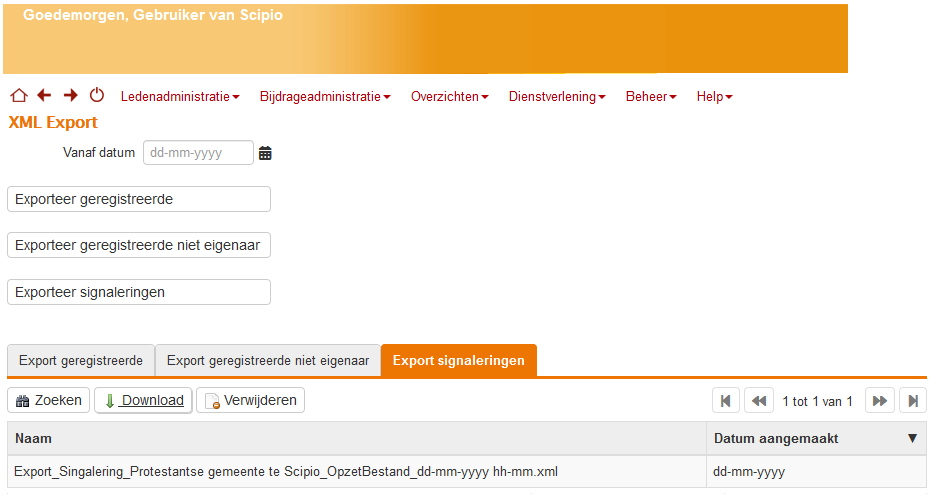
- Klik op de bestandsnaam en daarna op Download. Sla het bestand op in dezelfde map als de vorige bestanden.
U heeft nu alle drie de benodigde bestanden op uw computer staan.
Stap 2: Handmatig ophalen aanzetten in Scipio Online
- Open in Scipio Online het scherm LRP – Instellingen LRP.
- Kies onder het kopje Lidmutaties ophalen de optie Ik haal zelf de mutaties op vanuit LRP buiten Scipio Online om.

- Klik onderaan de pagina op Opslaan. Er opent automatisch een scherm waarin u de bestanden kunt aanbieden.
Stap 3: Bestanden aanbieden

- Klik op Bestand kiezen en selecteer het eerste bestand (geregistreerde). Klik op Openen.
- Klik in Scipio Online op Gekozen bestand opslaan.
- Herhaal deze stappen voor de andere twee bestanden.
Stap 4: Mutaties verwerken
- Staan alle bestanden klaar, klik dan op Uitvoeren.
- De opdracht wordt gestart en de mutaties worden verwerkt in uw Scipio Online administratie.
Bijgewerkt op: 31/10/2026
Dankuwel!